印刷出血設定怎麼做?3mm 尺寸計算與 Illustrator、InDesign、Canva 教學
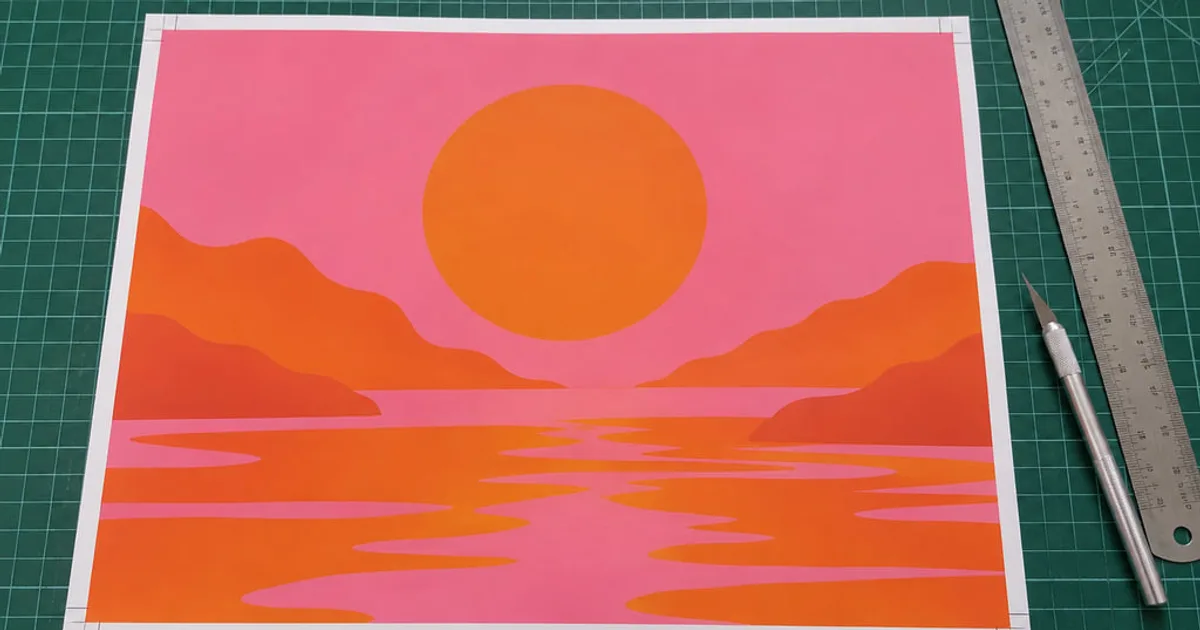
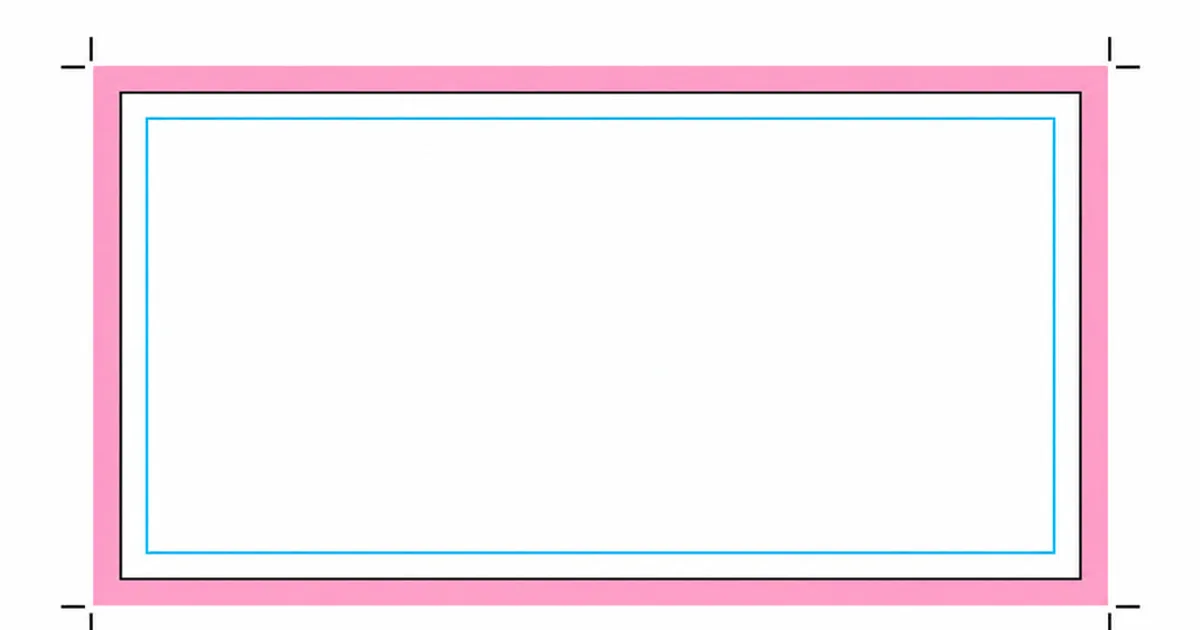
印刷出血通常設定為成品四邊各加 3mm,背景要延伸到出血線,文字內縮 5mm,最後再依合作印刷廠提供的檔案規格調整數值。
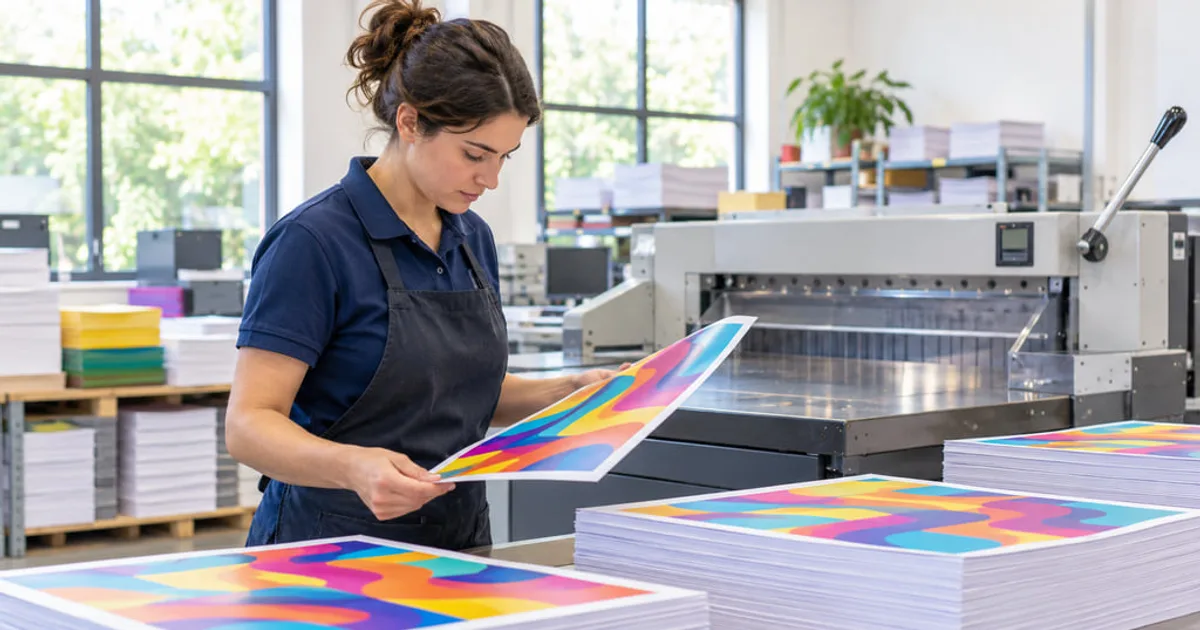
為什麼明明做好了,印出來邊緣卻有一條白線?因為印刷品是先印在大紙上再裁切,裁刀只要偏一點點,沒有延伸出去的背景就會露出紙色。出血就是留給裁切誤差的安全空間。這篇直接看數值:3mm 怎麼算、Illustrator、InDesign、Canva 各自在哪裡設定,以及為什麼字不能貼著邊排。色彩模式的觀念可以搭配 CMYK 與 RGB 差異指南,更多排版內容在編輯設計分類。
出血到底要留幾公釐?
Adobe 的 InDesign 文件寫得很明確:業界標準通常是 0.125 英吋(3mm),但要向印刷廠確認。歐洲線上印刷廠 Printsimple 的規格也是每邊 3mm。不過 3mm 不是定律,例如 Adobe 的 Illustrator 文件就寫到,印刷機出血至少應為 18 點,換算約 6.35mm,同時也提醒實際數值請問印刷廠。
| 來源 | 出血數值 | 公釐換算 |
|---|---|---|
| InDesign 說明 | 0.125 in | 約 3mm |
| Canva 預設 | 0.125 in(固定不可改) | 3.175mm |
| Printsimple | 3mm | 3mm |
| Illustrator 說明(press bleed) | 至少 18 pt | 約 6.35mm |
結論是:沒有拿到規格前先用 3mm 設計,下單前再依印刷廠的檔案規範調整。
加上出血後,檔案尺寸要怎麼算?
公式很單純:檔案尺寸=成品尺寸+出血×2。每一邊都要加,所以長寬各多 6mm。
| 成品 | 成品尺寸 | 含 3mm 出血 |
|---|---|---|
| 名片 | 90 × 54mm | 96 × 60mm |
| A5 傳單 | 148 × 210mm | 154 × 216mm |
| A4 文件 | 210 × 297mm | 216 × 303mm |
在 Illustrator 和 InDesign 裡,版面仍然設成品尺寸,出血另外填欄位,軟體會自己擴出外框。如果把版面直接開成 216 × 303mm,又再填 3mm 出血,就會多算一次。
文字和 Logo 要離邊多遠?
為什麼這樣排比較好?出血解決的是背景,安全區解決的是內容。裁切會偏移,所以文字如果貼著邊,切完可能過近甚至被切掉。各家的建議如下:
| 區域 | 位置 | 放什麼 | 建議數值 |
|---|---|---|---|
| 出血區 | 裁切線外 | 只放延伸的背景與圖片 | 每邊 3mm |
| 裁切線 | 成品邊緣 | 不要放線框或細邊 | 0 |
| 安全區 | 裁切線內 | 文字、Logo、重要圖像 | 內縮 3~5mm |
Printsimple 規定的安全邊距是從成品尺寸往內 4mm;英國印刷商 Tradeprint 建議至少 3mm,5mm 更好。新手建議直接用 5mm,這樣無論交給哪家都比較安全。名片這種小尺寸更要注意,留白本來就少,內縮不足時裁切偏移會特別明顯。
另外,貼近裁切線的外框也是地雷。Printsimple 提醒,邊框和直線靠近邊緣時,紙張輕微偏移就會看起來歪斜。要做邊框,請把線條內縮到安全區,或乾脆用滿版色塊取代。
Illustrator 的出血怎麼設定?
以下選單名稱以 Adobe 英文介面為準,中文版名稱可能略有不同。
- 新文件:在新增文件的對話框填入出血數值,四邊都填 3mm。
- 既有文件:到 File > Document Setup 補上出血,保持連結圖示開啟,讓四邊數值相同。
- 延伸圖稿:把背景與貼邊圖片拉到紅色出血線。沒有延伸的話,出血區就是空的。
- 輸出:在存成 PDF 的對話框選 Marks and Bleeds,勾選需要的裁切標記,並使用文件出血設定。
有一個容易忽略的數字:Illustrator 建議裁切標記的 Offset 要大於 Bleed 值,否則標記會畫到出血區上。Illustrator 可設定的出血範圍是 0 到 72 點。
InDesign 的出血怎麼設定?
- 新文件或既有文件:到 File > Document Setup 填寫出血。InDesign 的預設值是 0,所以一定要主動設定。四邊是 Top、Bottom、Inside、Outside,對頁文件的 Inside 是靠裝訂側。
- 檢查:選 View > Screen Mode > Bleed,確認出血範圍有圖。
- 預檢:開 Window > Output > Preflight,處理缺字型、低於 300 ppi 的圖片和溢排文字。
- 輸出:選 File > Export,格式選 Adobe PDF (Print),在 Marks and Bleeds 確認 Bleed and Slug 與文件設定一致。
Offset 的預設值是 6 點(約 2.117mm),比 3mm 出血還小。Adobe 的例子是 0.125 英吋出血時,Offset 至少用 9 點,才不會讓標記壓到出血區。印刷標準格式則可依印刷廠指定選擇 [Press Quality] 或 [PDF/X-4:2008] 等預設。
Canva 做的印刷檔怎麼加出血?
- 開啟設計,到 File > Rulers and guides,選 Show print bleed,邊緣會出現虛線。
- 同一個選單選 Show margins,把文字與 Logo 放在邊界內。
- 把背景拉滿到虛線外,避免出現白邊。
- 到 Share > Download,File type 選 PDF,Presets 選 Print。
- 打開 Advanced Settings,開啟 Crop marks and bleed。它預設是關閉的,這步最常被漏掉。
Canva 的出血固定為 0.125 英吋(3.175mm),不能修改,Canva Docs 也不支援這些功能。如果印刷廠要求更大的出血,就要改用其他軟體,或先詢問對方能否接受。Canva 官方提醒,在 Canva Print 以外印刷時,要先向印刷廠確認規格。
送印前的數值檢查表
- □ 成品尺寸與印刷廠訂單一致。
- □ 四邊出血符合規格,預設 3mm。
- □ 背景與貼邊圖片都延伸到出血線。
- □ 文字、Logo 內縮 5mm,至少 3mm。
- □ 沒有貼近裁切線的細框。
- □ 影像解析度不低於 300 ppi。
- □ 色彩使用 CMYK,或依印刷廠指定的描述檔輸出。
- □ PDF 已包含裁切標記與出血,打開確認過。
常見問題
A4 文件在家用印表機列印也要出血嗎?
不用。Adobe 說明出血是為了裁切後墨水能到紙邊;如果設計沒有滿版、不需要裁切,就沒有出血的問題。
出血區可以放重要文字嗎?
不行。出血區會被裁掉,Canva 也明確寫道這裡只延伸背景,不放文字。
一定要加裁切標記嗎?
依印刷廠規定。InDesign 的文件也寫明,印表機標記是在印刷廠有需要時才選擇。
已經做完才發現沒設出血怎麼辦?
Illustrator 和 InDesign 都可以從 Document Setup 補上數值,再把背景延伸到出血線。如果是照片貼邊,延伸時要確認主體沒有被拉到變形。
參考資料
- Adobe:Print bleed and slug areas in InDesign
- Adobe:Produce print-ready PDF files in InDesign
- Adobe:Printer's marks and bleeds in Illustrator
- Adobe Community:Add bleed to an existing Illustrator document
- Canva Help Center:Use margins, bleed, rulers, and crop marks
- Printsimple:What are bleed, safety margin and safe zone?
- Tradeprint:Artwork too close to the page edge